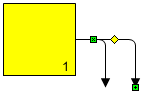




نمودار IDEF0 در ویزیو
IDEF0 مخفف عبارت Integration Definition for Process Modelling، به معنای تعریف یکپارچه برای مدلسازی فرایند، یک روش عمومی است که برای مدلسازی کسبوکارها و فرآیندهای آنها استفاده میشود تا بتوان آنها را درک و بهبود بخشید. برای اطلاع کامل بیشتر پیشنهاد میشود تا مقاله استاندارد IDEF0 چیست را مطالعه کنید.نمودارهای IDEF0 که نوعی فلوچارت محسوب میشود، معمولاً شامل اجزای زیر هستند:
- نمودار زمینه (Context Diagram): بالاترین سطح نمودار در یک مدل IDEF0
- نمودار والد/فرزند (Parent/child diagram): یک سلسله مراتب تجزیه IDEF0 با استفاده از روابط والد/فرزند
- درختهای گره (Node trees): ساختارهای درختمانند گرهها که در یک گره انتخاب شده ریشه داشته و برای نمایش تجزیه کامل IDEF0 در یک نمودار واحد استفاده میشوند.
ایجاد یک نمودار IDEF0 زمینه (Context Diagram)
- Visio را باز کنید.
- روی دسته Flowcharts کلیک کنید، IDEF0 Diagram را انتخاب نموده و سپس روی Create کلیک کنید.
- یک Title block اضافه کنید تا نام گره، عنوان و شماره نمودار را مشخص کنید.
- از IDEF0 Diagram Shapes، یک شکل Title blockرا به صفحه ترسیم بکشید.
- در کادر محاورهای Shape Data، یک نام گره، مانند A-0 (A منهای صفر) یا یک نام کاملتر، مانند QA/A-0، که QA مخفف نام مدل است، تایپ کنید. همچنین میتوانید یک عنوان و شماره برای نمودار تایپ کنید.
فاصلهای را که میخواهید حاشیه Title block از لبه بیرونی صفحه فاصله داشته باشد، انتخاب کنید و سپس روی OK کلیک کنید.
- باکسهای فعالیت (که به عنوان باکسهای وظیفه نیز شناخته میشوند) را به نمودار اضافه کنید.
- از IDEF0 Diagram Shapes، یک شکل کادر فعالیت را به داخل بلوک عنوان بکشید.
- در کادر محاورهای Shape Data، یک نام برای فرآیند تایپ کنید. برای شناسه فرآیند، از پیشفرض A0 برای نمایش فرآیند سطح بالا استفاده کنید. برای شناسه زیرنمودار، اگر فرآیند تجزیه است، شناسه نمودار تجزیه را وارد کنید.
- فلشهای رابط خارجی (یا محدودیت) را اضافه کنید.
- از اشکال نمودار IDEF0، شکلهای رابط تکپایه (1 legged connector) را به صفحه ترسیم بکشید و نقاط انتهایی آنها را به نقاط اتصال روی جعبههای فعالیت بکشید.
- برای افزودن متنی که رابط را توصیف میکند، رابط را انتخاب کنید و سپس تایپ کنید.
- عبارات هدف و دیدگاه را اضافه کنید.
- از اشکال نمودار IDEF0، یک شکل Text block 8pt را به صفحه ترسیم داخل title block بکشید.
- دسته انتخاب جانبی را بکشید تا بلوک متن در عرض بلوک عنوان کشیده شود.
- با انتخاب شکل، متنی را تایپ کنید که توصیف کننده دیدگاه و هدف مدلی باشد که ایجاد میکنید.
ایجاد نمودار والد/فرزند IDEF0 در ویزیو
- Visio را باز کنید.
- روی دسته Flowcharts کلیک کنید، IDEF0 Diagram را انتخاب کنید و سپس روی Create کلیک کنید.
- یک Title block اضافه کنید تا نام گره، عنوان و شماره نمودار را مشخص کنید.
- از IDEF0 Diagram Shapes، شکل Title block را به صفحه ترسیم بکشید.
- در کادر محاورهای Shape Data، نام گرهای مانند A0 (برای بالاترین نمودار والد) را تایپ کنید، یا اگر این نمودار والد یک نمودار فرزند نیز هست، شماره گره کادر تابع والد (مثلاً A3 یا A112) را تایپ کنید. همچنین میتوانید عنوان و شماره را تایپ کنید.
فاصلهای را که میخواهید حاشیه بلوک عنوان از لبه بیرونی صفحه فاصله داشته باشد، انتخاب کنید و سپس روی OK کلیک کنید.
- یک کادر فعالیت (که به عنوان کادر تابع نیز شناخته میشود) به نمودار اضافه کنید.
- از IDEF0 Diagram Shapes، یک شکل کادر فعالیت Activity Box را به داخل بلوک عنوان بکشید.
- در کادر محاورهای Shape Data، نامی برای فرآیندی که کادر نشان میدهد تایپ کنید. (نام باید یک فعل یا عبارت فعلی فعال باشد.)
شناسه فرآیند (عددی بین ۱ تا ۶) و شناسه زیرنمودار (Sub-diagram ID) را تایپ کنید. شناسه زیرنمودار (که با نام عبارت مرجع جزئیات یا DRE نیز شناخته میشود)، شماره نمودار فرزند این کادر فعالیت در صورت وجود نمودار است. شناسه زیرنمودار میتواند شماره گره، مانند A42، یا شماره صفحه یا نام نمودار فرزند باشد.
- کشیدن، نامگذاری و شمارهگذاری کادرهای فعالیت را ادامه دهید تا زمانی که بین سه تا شش کادر در بلوک عنوان قرار دهید.
- فلشهای محدودیت را اضافه کنید و آنها را به روشی که میخواهید تغییر دهید. از شکل رابط IDEF0 برای موارد زیر استفاده کنید:
- ایجاد فلشهایی برای اتصال
- از اشکال نمودار IDEF0، یک رابط IDEF0 را به صفحه ترسیم بکشید و سپس نقاط انتهایی آن را به نقاط اتصال روی کادرهای فعالیت بکشید. وقتی نقاط انتهایی قرمز شوند، شکلها به هم متصل شدهاند.
- یک رابط IDEF0 دوم را به صفحه بکشید و نقطه شروع آن را به یک نقطه اتصال در کادر فعالیت دیگر بکشید.
- نوک پیکان رابط دوم را مستقیماً روی نوک پیکان رابط اول قرار دهید، به طوری که دو پیکان به هم متصل به نظر برسند.
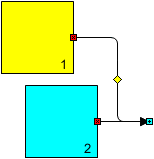
- ایجاد فلشهایی برای انشعاب
- از اشکال نمودار IDEF0، یک رابط IDEF0 را به صفحه ترسیم بکشید و سپس نقاط انتهایی آن را به نقاط اتصال روی کادرهای فعالیت بکشید. وقتی نقاط انتهایی قرمز شدند، شکلها به هم متصل شدهاند.
- یک رابط IDEF0 دوم را به صفحه بکشید و نقطه شروع آن را با نقطه شروع رابط اول تراز کنید.
- نقطه پایان را به بالا یا پایین بکشید تا فلشها به شکلی که میخواهید، منشعب شوند.
- مراحل ۱ تا ۳ را تکرار کنید تا به تعداد انشعابات مورد نیاز خود برسید.
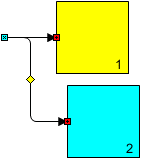
- ایجاد فلشهایی به صورت شاخههایی خارج شونده
- یک رابط IDEF0 را روی صفحه طراحی بکشید و سپس نقطه شروع را به یک نقطه اتصال روی یک کادر فعالیت بکشید. وقتی نقطه شروع قرمز شد، شکلها به هم متصل میشوند.
- پیکان را بکشید تا رابط به شکلی که میخواهید خم شود.
- با انتخاب رابط، کلید CTRL را نگه دارید و یک کپی از رابط را به جایی که میخواهید شاخه اول باشد، بکشید.
- برای ایجاد هر تعداد شاخه اضافی که نیاز دارید، کلید F4 را فشار دهید.
- نقاط انتهایی شاخهها را به کادرهای فعالیت مناسب وصل کنید.
نکته: برای ترازبندی بهتر شاخههای بادبزنی، نقاط شروع شاخههای تکراری را به نقطه شروع شاخه اصلی وصل کنید. اگر شاخههای شما دو خم دارند، میتوانید از دسته کنترل برای تغییر موقعیت پایه مرکزی رابط نیز استفاده کنید.
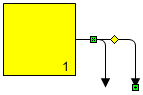
- ایجاد فلشهایی با تونلهایی به داخل یا خارج
- از اشکال نمودار IDEF0، یک connector IDEF0 را به صفحه ترسیم بکشید و سپس نقاط انتهایی آن را به نقاط اتصال روی کادرهای فعالیت مربوطه بکشید. وقتی نقاط انتهایی قرمز شوند، شکلها به هم متصل شدهاند.
- برای اضافه کردن یک تونل، روی رابط کلیک راست کنید و سپس روی Tunnel In یا Tunnel Out کلیک کنید.
برای حذف یک تونل، روی رابط کلیک راست کنید و سپس روی Tunnel In یا Tunnel Out کلیک کنید تا کادر انتخاب را بردارید.
توجه: از شکل رابط تکپایه برای اضافه کردن فلشهای خط مستقیم به نمودار IDEF0 استفاده کنید.
- برای اضافه کردن متنی که رابط را توصیف میکند، رابط را انتخاب کنید و سپس تایپ کنید.
ایجاد درختهای گره استاندارد IDEF0 در نرم افزار ویزیو
- Visio را باز کنید.
- روی دستهبندی Flowcharts کلیک کنید، Diagram IDEF0 را انتخاب کنید و سپس روی Create کلیک کنید.
- یک گره به نمودار اضافه کنید.
- یک شکل Node را به صفحه ترسیم بکشید.
- در کادر محاورهای Shape Data، A0 یا شماره گره یا نام گرهای را که میخواهید درخت در آن ریشه داشته باشد تایپ کنید و سپس روی تأیید کلیک کنید.
- برای افزودن برچسب متنی به یک گره، یک شکل Text block 8pt را به صفحه ترسیم بکشید. در حالی که بلوک متنی انتخاب شده است، یک برچسب تایپ کنید.
- یک شکل connector Solid را به صفحه ترسیم بکشید. یک نقطه انتهایی را به نقطه اتصال در مرکز گره بچسبانید. نقطه انتهایی دیگر را بکشید تا رابط به طول دلخواه شما برسد و در جهت دلخواه شما قرار گیرد.
- مرحله ۳ را تکرار کنید تا تمام شاخههای مورد نیاز برای گرههایی که به گره بالایی متصل میشوند را اضافه کنید.
- شکلهای Node دیگر را به صفحه ترسیم بکشید و مراکز آنها را به انتهای آزاد رابطها بچسبانید.
- نمودار درختی را با تکرار مراحل 3، 4 و 5 به سمت پایین ادامه دهید تا تمام گرهها و رابطهای مورد نیاز خود را اضافه کنید.
- به گرهها شماره اختصاص دهید.
- در نمودار درختی گره IDEF0، روی گرهای که میخواهید تغییر دهید کلیک راست کنید و سپس روی Set Node Number کلیک کنید.
- در کادر محاورهای Shape Data، شماره مورد نظر خود را تایپ کنید و سپس روی OK کلیک کنید.
- برای تغییر موقعیت شماره گره، دسته کنترل مربوط به آن را بکشید.
نکته: اگر میخواهید مستقیماً از یک گره به نمودار دقیق که آن را توصیف میکند، پرش کنید، یک پیوند به گره اضافه کنید و سپس آن را به صفحه ترسیم حاوی نمودار دقیق پیوند دهید.